2
0
0
【嵌入式硬件】1.0 STM32F103 HAL库开发实战——KEIL5软件安装
我的设备:野火指南者 CPU:STM32F103VET6 ·主频:72M。
STM32 HAL库开发实战指南——基于F103系列开发板。
只需要学 HAL库即可。现在新开的 STM32 项目,ST 官方主推 CubeMX + HAL/LL,**标准库(SPL)早就停止维护,官方不再更新**,新工程几乎没人再用标准库开发。
旨在通过STM32 HAL库开发,专心吃透 HAL + CubeMX,GPIO、中断、定时器、串口、SPI/I2C、DMA、ADC、FreeRTOS 这套
# 如何安装KEIL5
本章内容所涉及的软件只供教学使用,不得用于商业用途。个人或公司因商业用途导致的法律责任,后果自负。
# 温馨提示
安装路径不能带中文,必须是英文路径
安装目录不能跟51的KEIL或者KEIL4冲突,三者目录必须分开
KEIL5的安装比起KEIL4多了一个步骤,必须添加MCU库,不然没法使用。
如果使用的时候出现莫名其妙的错误,先百度查找解决方法,莫乱阵脚。
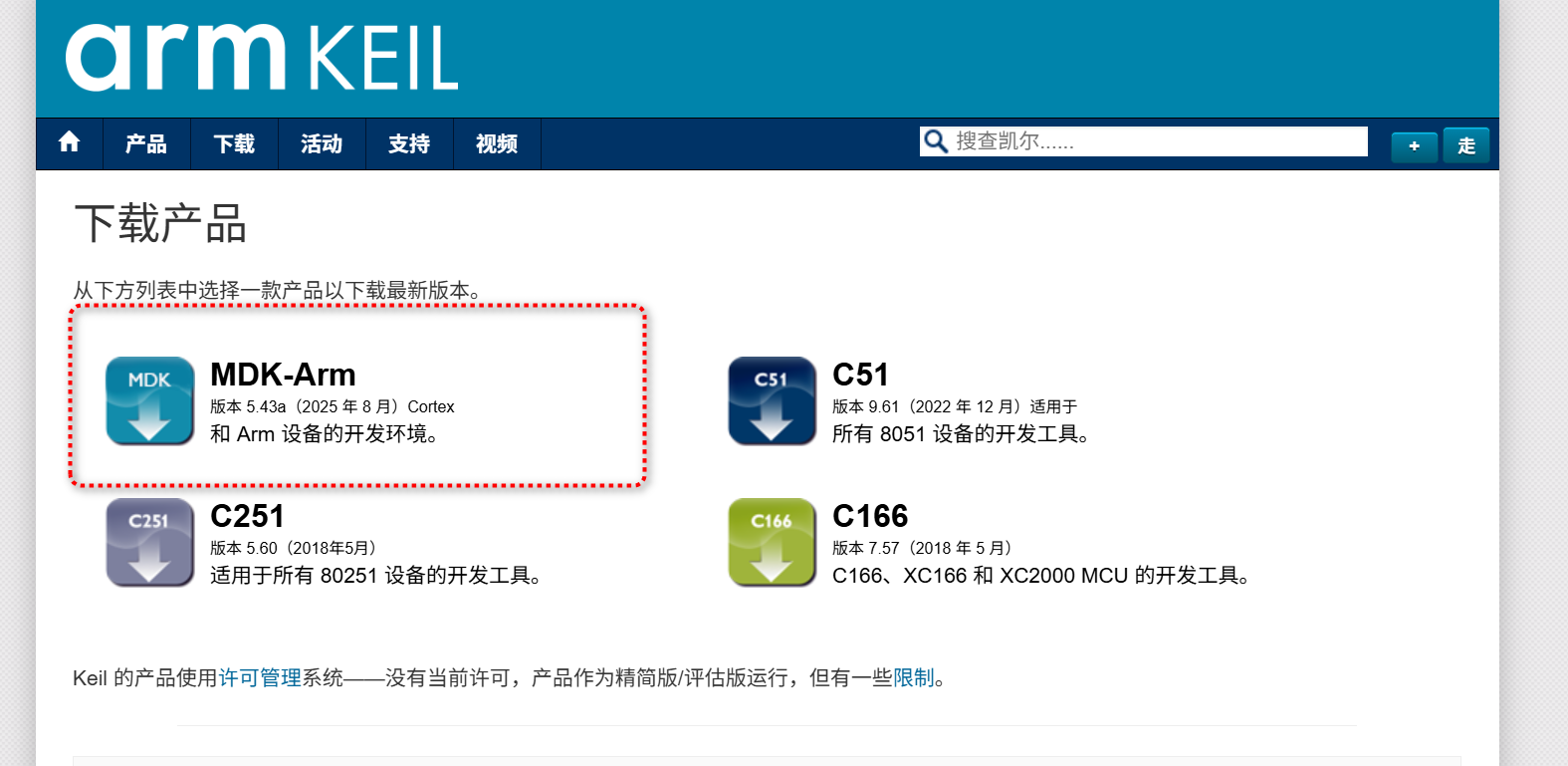
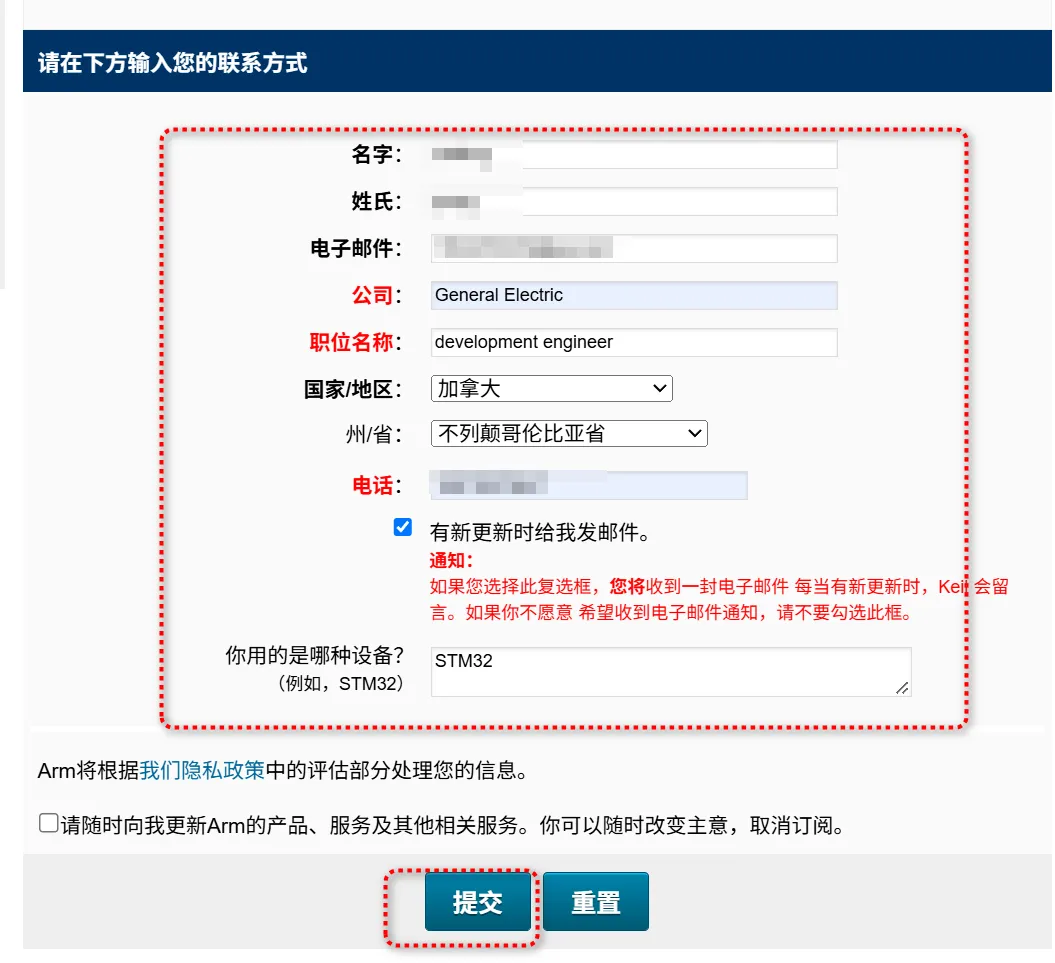
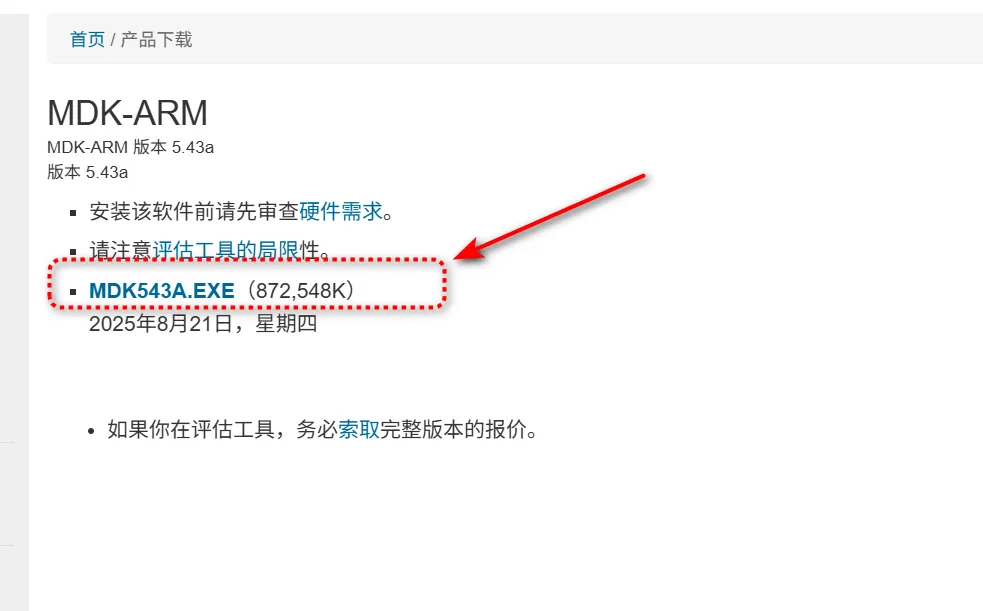
到KEIL的官网下载:https://www.keil.com/download/product/,一大堆注册非常麻烦。

# 开始安装KEIL5
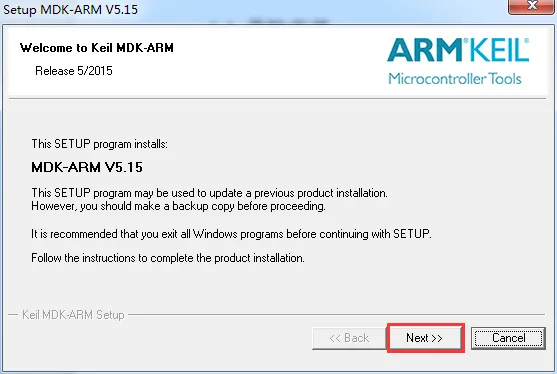
双击KEIL5安装包,开始安装,点 Next。
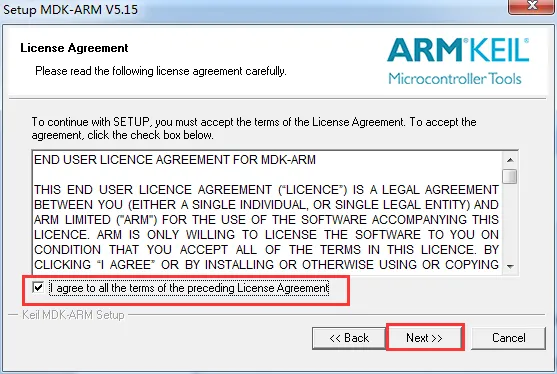
勾选 I agree,Next
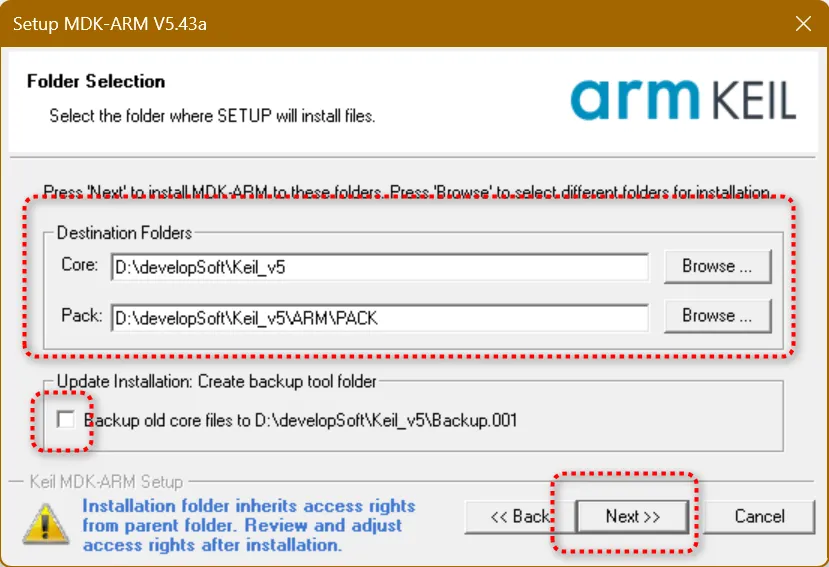
选择安装路径,Core一栏的路径指的是MDK-ARM软件(即Keil5)的安装根路径;后面我们还要安装芯片包,Pack一栏的路径指的就是芯片包的安装路径。 如果要修改路径的话,路径不能带中文,然后点 Next。
尽量不要选C盘。
> `Installation folder inherits access rights from parent folder. Review and adjust access rights after installation.`
翻译:**安装文件夹会继承上层父文件夹的权限。安装完成后,请检查、按需调整访问权限。**
警告不用管。
> **Update Installation: Create backup tool folder**
> 更新安装:创建工具备份文件夹
> **Backup old core files to D:\developSoft\Keil_v5\Backup.001**
> 将旧版本核心文件备份到 `D:\developSoft\Keil_v5\Backup.001`
---
### 什么时候出现这个选项
✅ 只有**这个目录里已经装过 Keil MDK**,现在是覆盖升级的时候,才会出现这个勾选框;全新空目录安装 Keil 是看不到这一行的。
我这个电脑以前没装过,应该是误扫,不需要备份,直接安装。
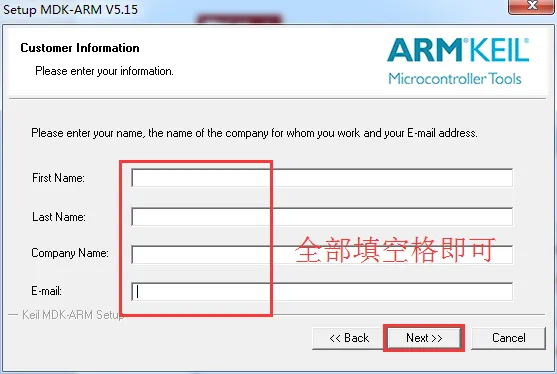
填写用户信息,全部填空格(键盘的space键)即可,Next
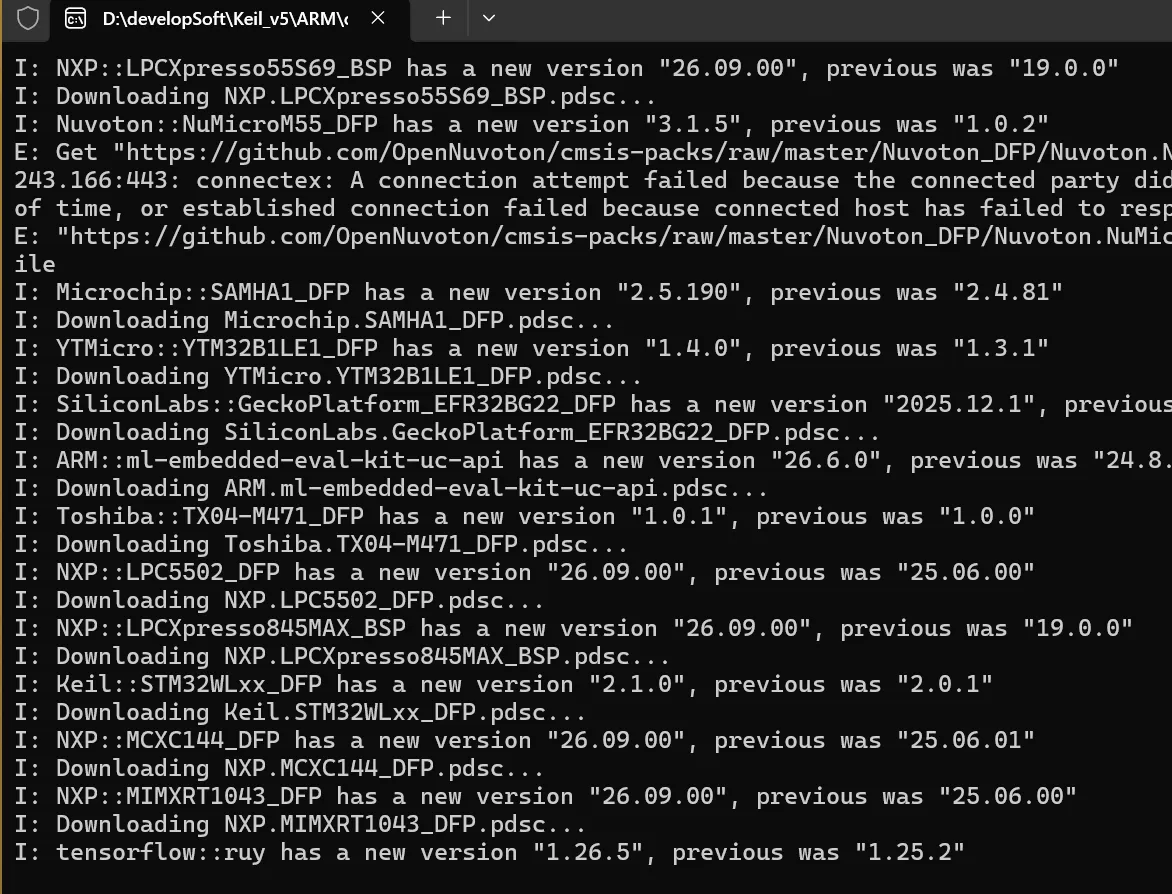
安装会持续大概20分钟,稍作等待。(不想等也可以直接关闭,不影响)
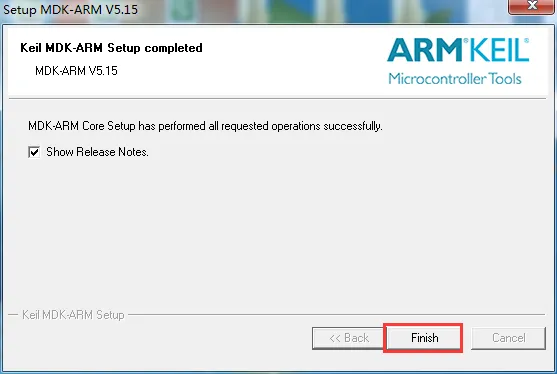
Finish,安装完毕。
DK5.43a 新版安装包,**主程序文件复制完成之后,会自动拉起 `cpackget.exe`(就是刚才那个黑窗口)去在线更新 PACK 索引**;
这个命令行子进程跑完之后,**主安装向导窗口不会自动弹回那个 “完成页面”,直接静默收尾消失了**,这是 5.40 + 版本很常见的现象,不是安装失败ARM。
>
> 老版本 Keil 是:拷贝文件 → 弹出完成页 → 点完成,之后才手动打开 Pack Installer 更新包;
> 5.40 之后改版,把 pack 索引更新做成安装收尾自动执行,GUI 向导被这个后台进程 “吞掉” 了。
# 安装STM32芯片包
KEIL5不像KEIL4那样自带了很多厂商的MCU型号,KEIL5需要自己安装芯片包。
把下面弹出的界面关掉,我们直接去keil的官网下载:[http://www.keil.com/dd2/pack/](http://www.keil.com/dd2/pack/),或者直接用我们下载好的包。
在官网中找到STM32F1、STM32F4、STM32F7这3个系列的包下载到本地电脑,具体下载哪个系列的根据你使用的型号下载即可,这里我只下载我自己需要使用的F1/4/7这三个系列的包,F1代表M3,F4代表M4,F7代表M7。
我们这里是STM32F1 系列板子,**STM32F1xx_DFP** 这一个包就全部覆盖,**不需要 F4、F7**。
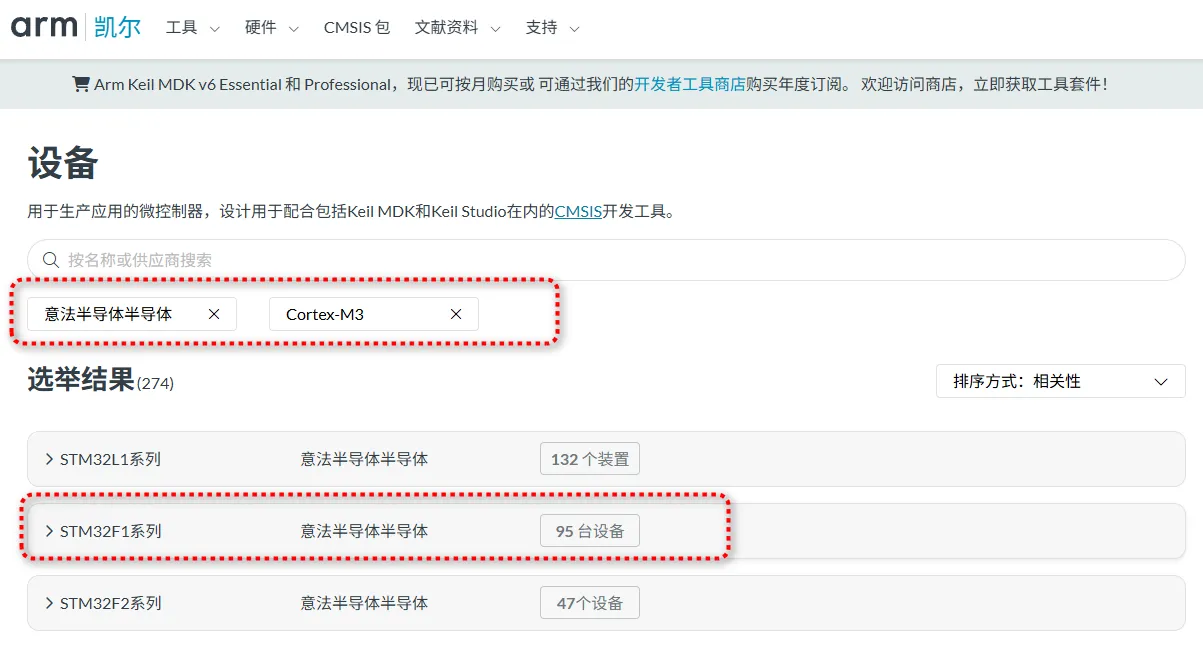
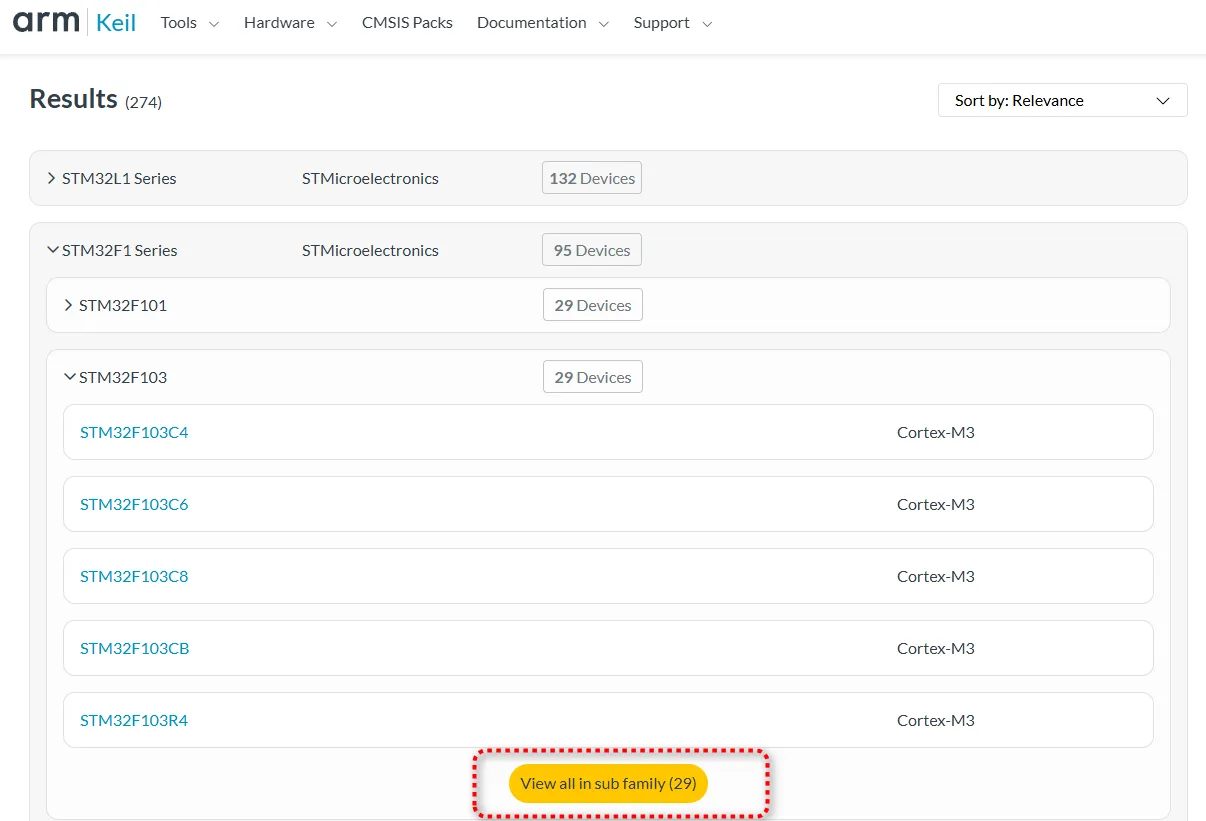
翻到第二页。或者直接打开`[STM32F103VE](https://www.keil.arm.com/devices/stmicroelectronics-stm32f103ve/features/)`
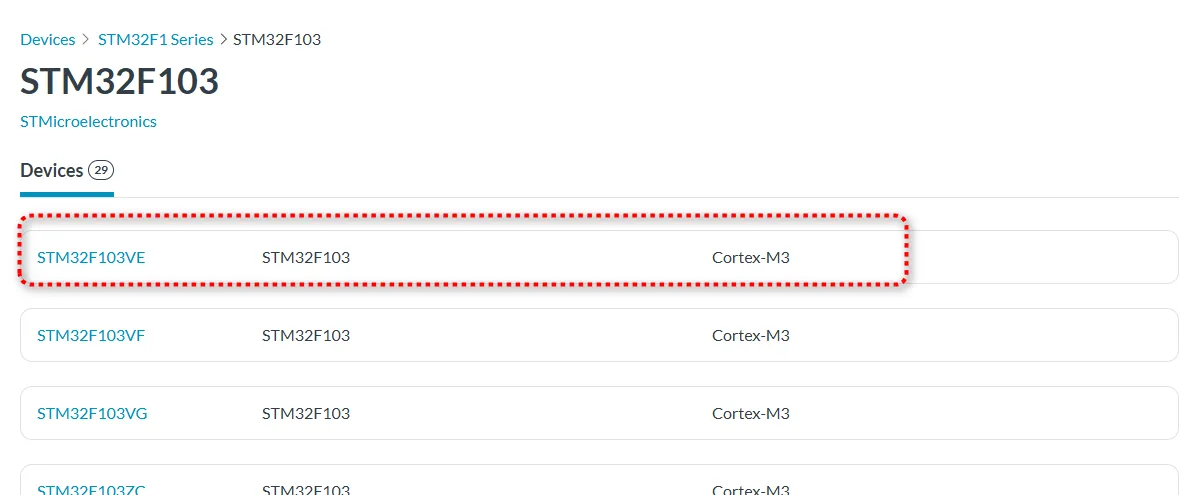
这几个都是同一个STM32芯片包。
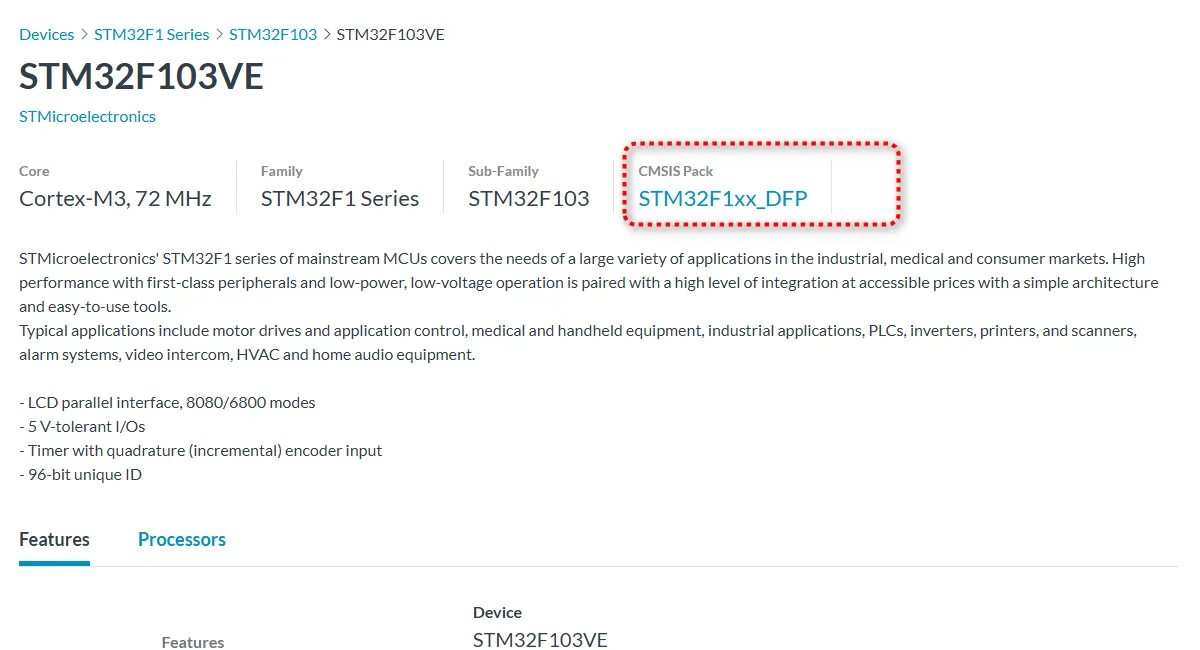
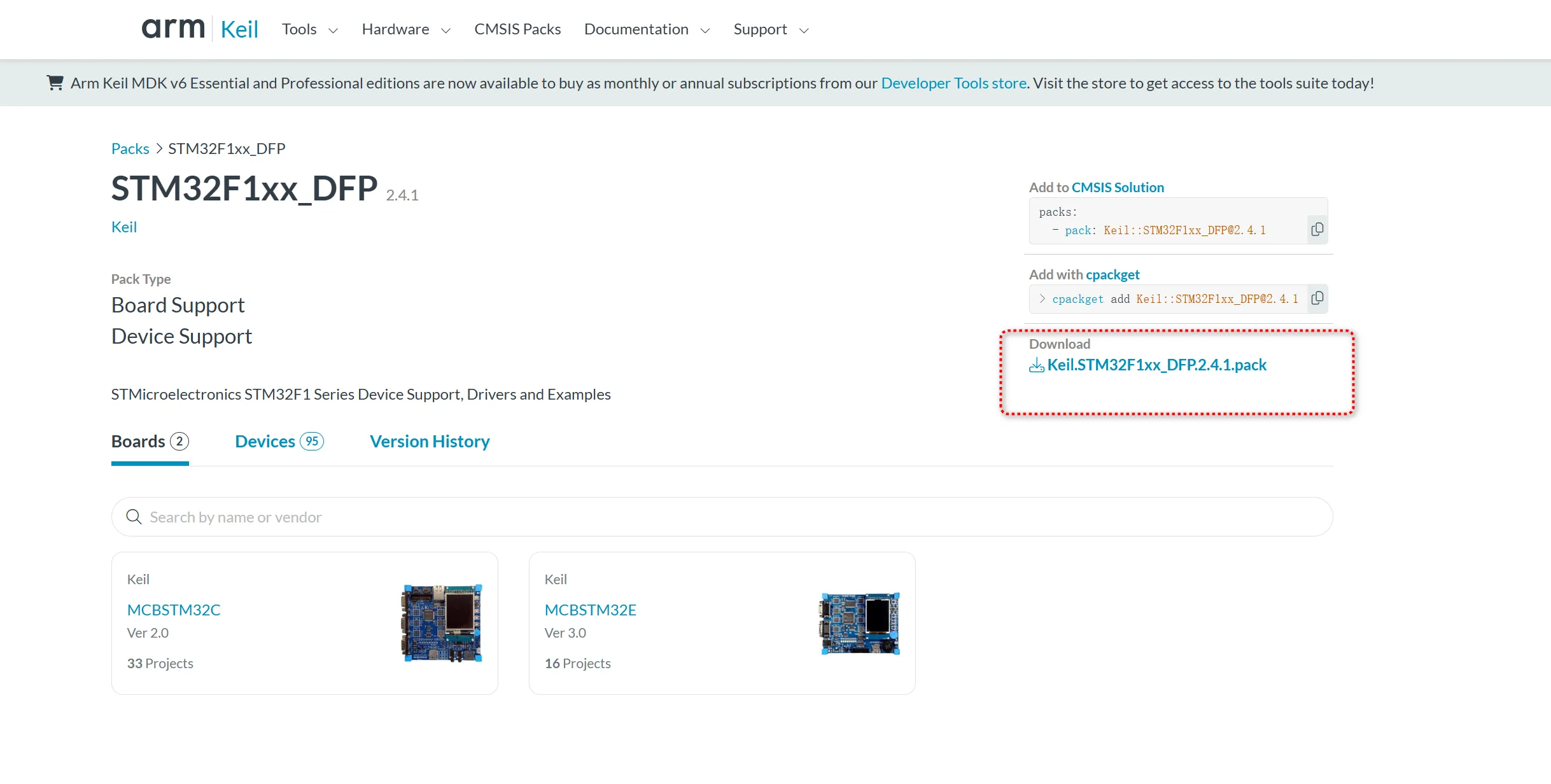
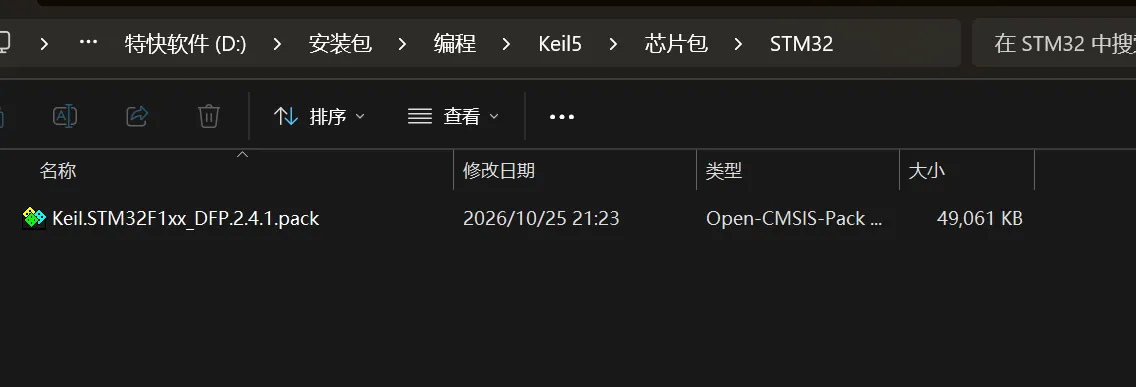
下载后放好地方,下次使用就不烧心。
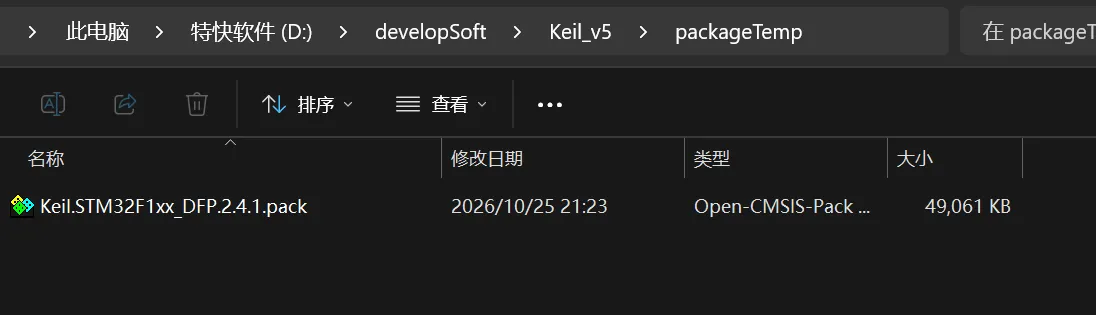
安装的时候安装包涉及到解压缩,所以需要放到全英文路径下,不然会卡住。
比如我这里复制放另一个地方用来安装。
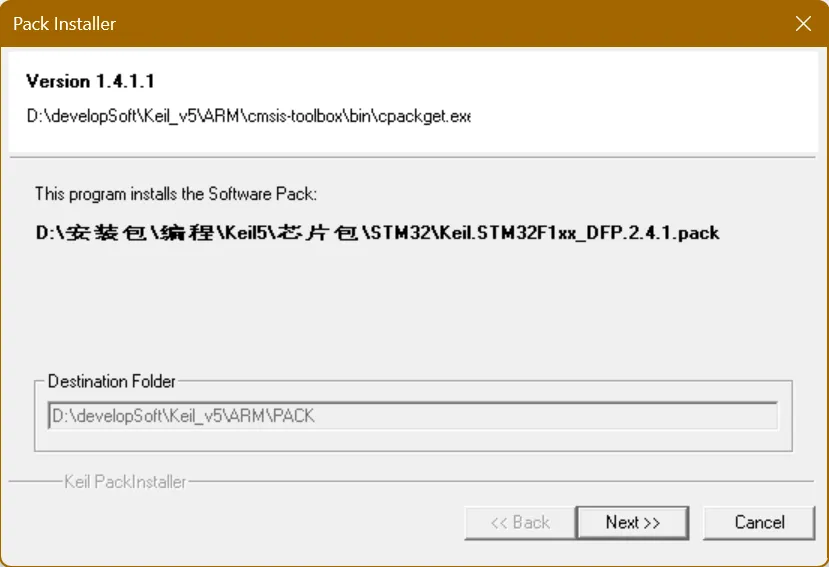
把下载好的包双击安装即可,安装路径选择跟KEIL5一样的安装路径,安装成功之后,在 KEIL5 的 Pack Installer 中就可以看到我们安装的包,以后我们新建工程的时候,就有单片机的型号可选。
**双击 `.pack` 安装包的时候,正常它会自动识别出之前安装配置的路径`D:\developSoft\Keil_v5\ARM\PACK`,你直接 Next 就行,不用手动改**;只有识别错了,才手动浏览选中这个 `D:\developSoft\Keil_v5\ARM\PACK`
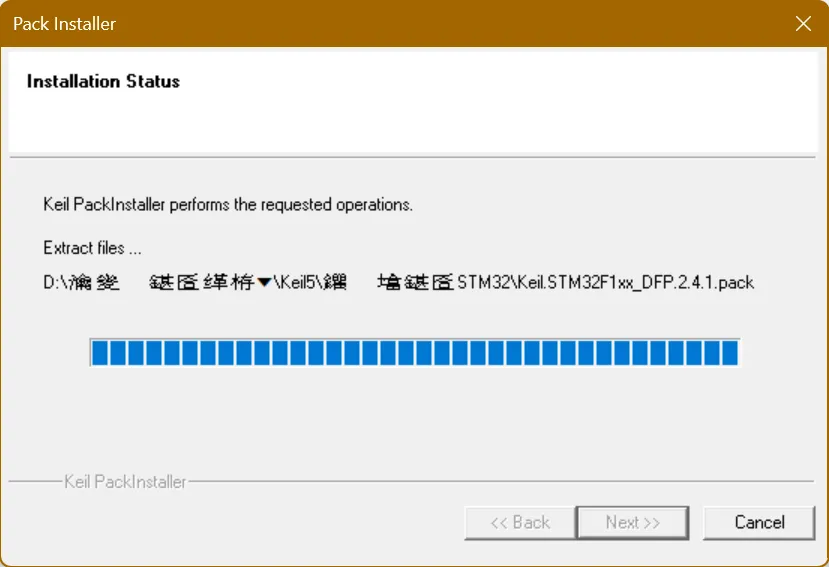
我这里由于之前安装包在中文路径,安装4分钟了都没动静,进度卡住,且换到英文路径重装照样卡住。
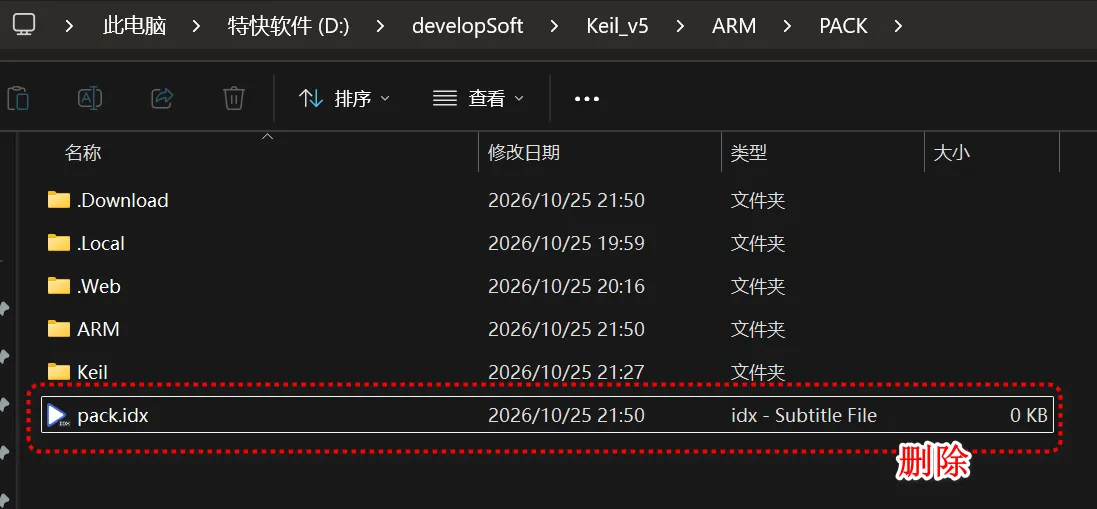
先去安装目录删除`D:\developSoft\Keil_v5\ARM\PACK\pack.idx`
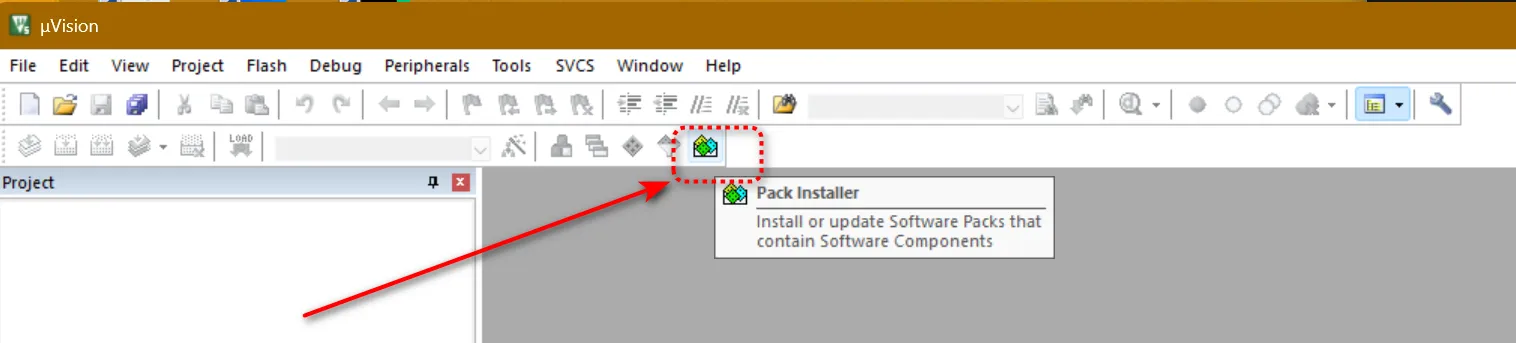
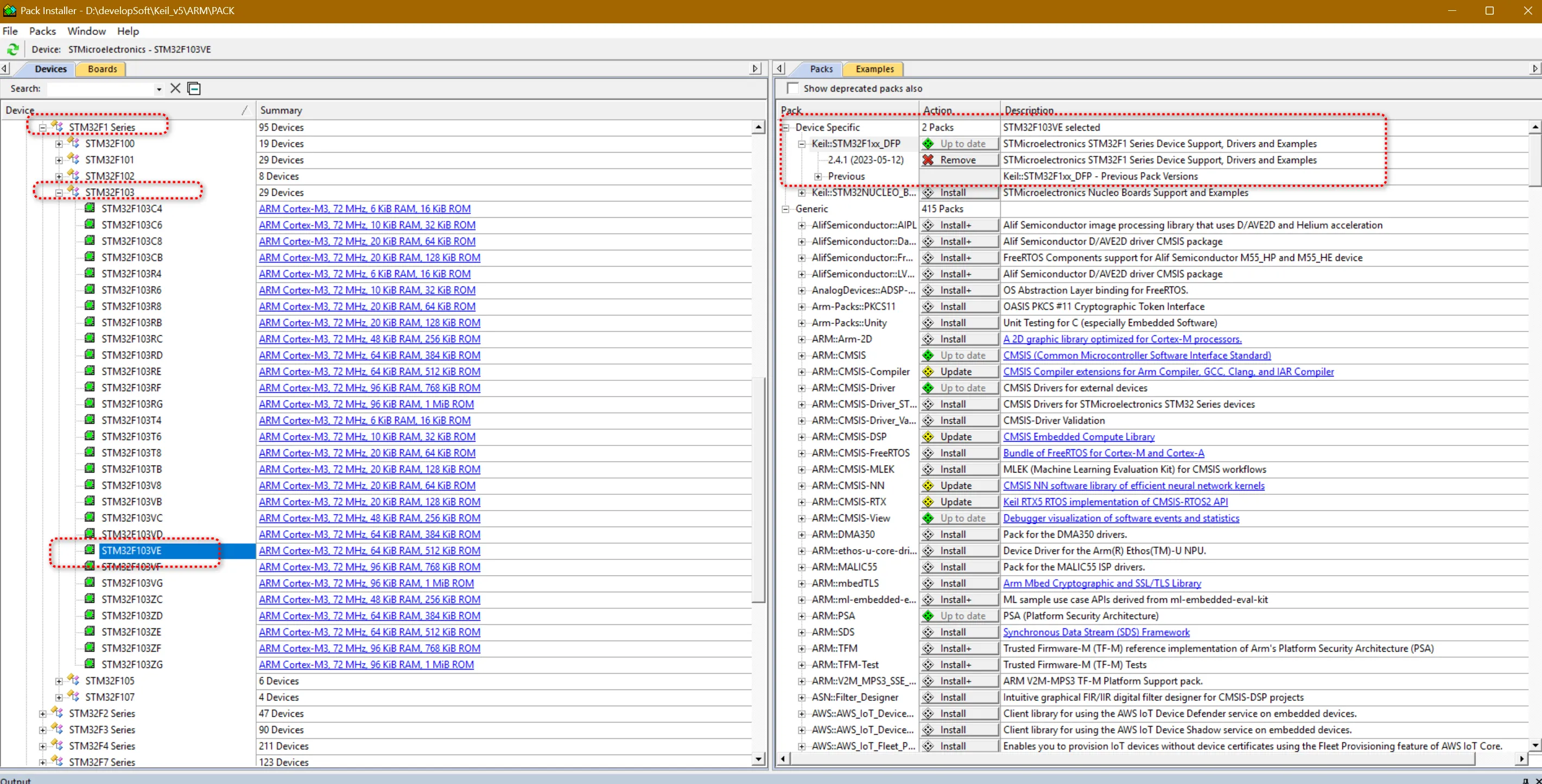
然后打开keil5,打开 Pack Installer(包管理器),让自动扫描。
## 等索引重建
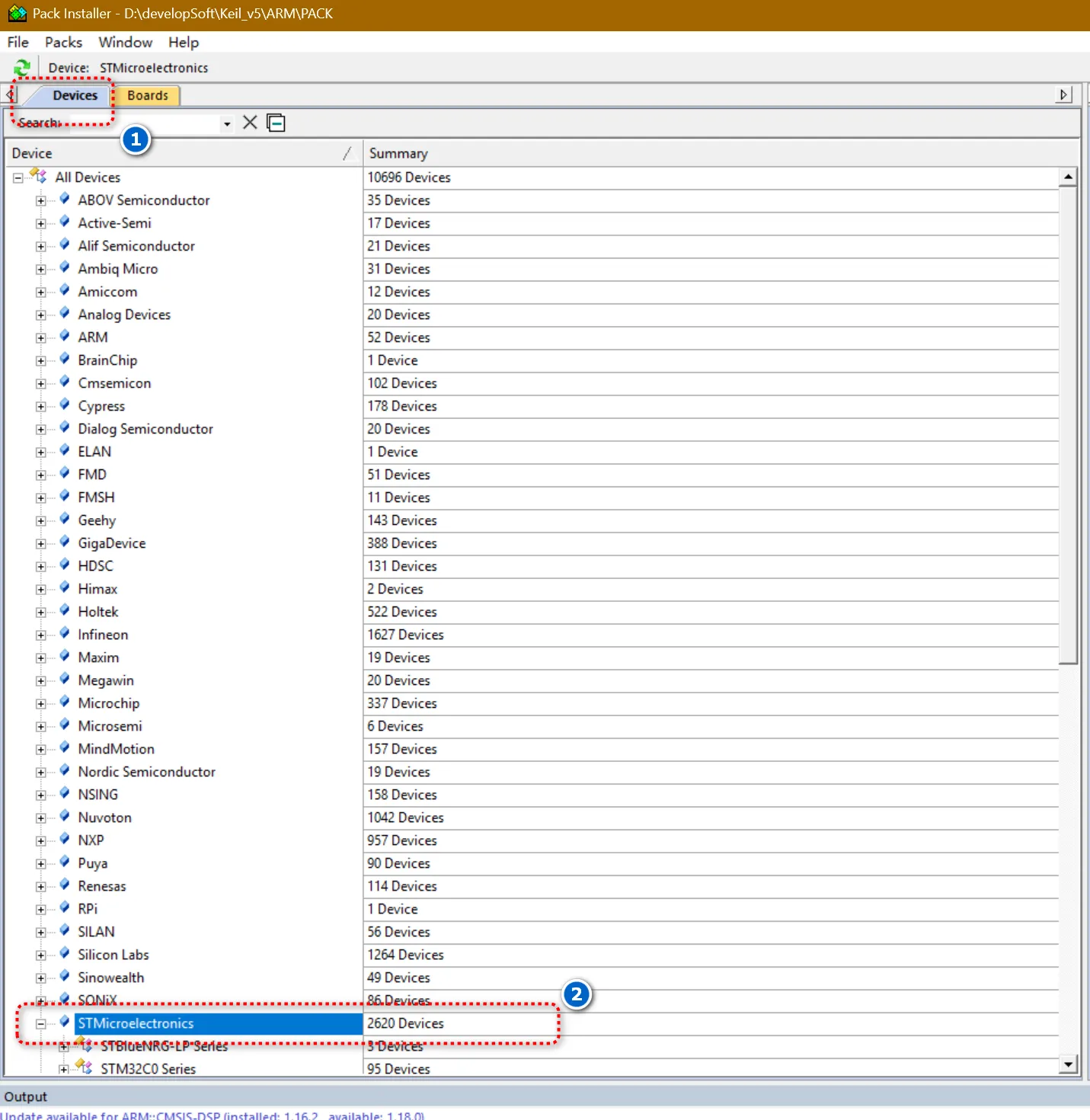
打开后它会扫描 ARM\PACK 目录重建 pack.idx(之前那个是空的)。窗口刚启动那几十秒别操作,等左侧 Devices 树能正常展开、不再转圈就是好了。
左侧上半部分 Devices 树:STMicroelectronics → STM32F1 Series → STM32F103,随便点一个具体型号(如 STM32F103RB)
看右侧 Pack 栏里 Keil:STM32F1xx_DFP 这行的状态列:
显示 "Up to date" / 对勾 → 文件都在(661 个已解压),索引重建后直接认了,到此结束
空白或 "not installed" → 重新安装一遍即可。
# 验证芯片包是否安装成功
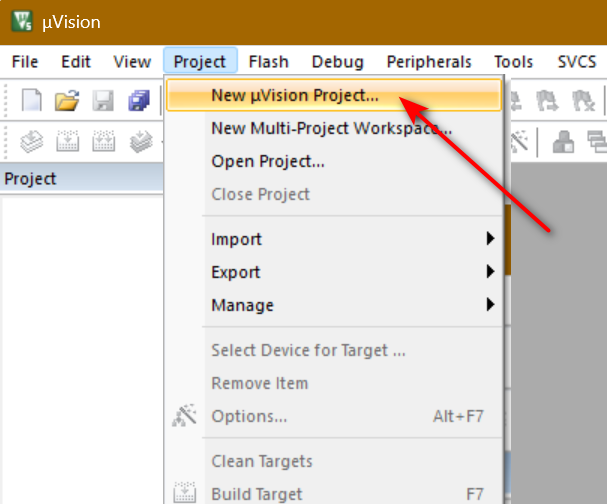
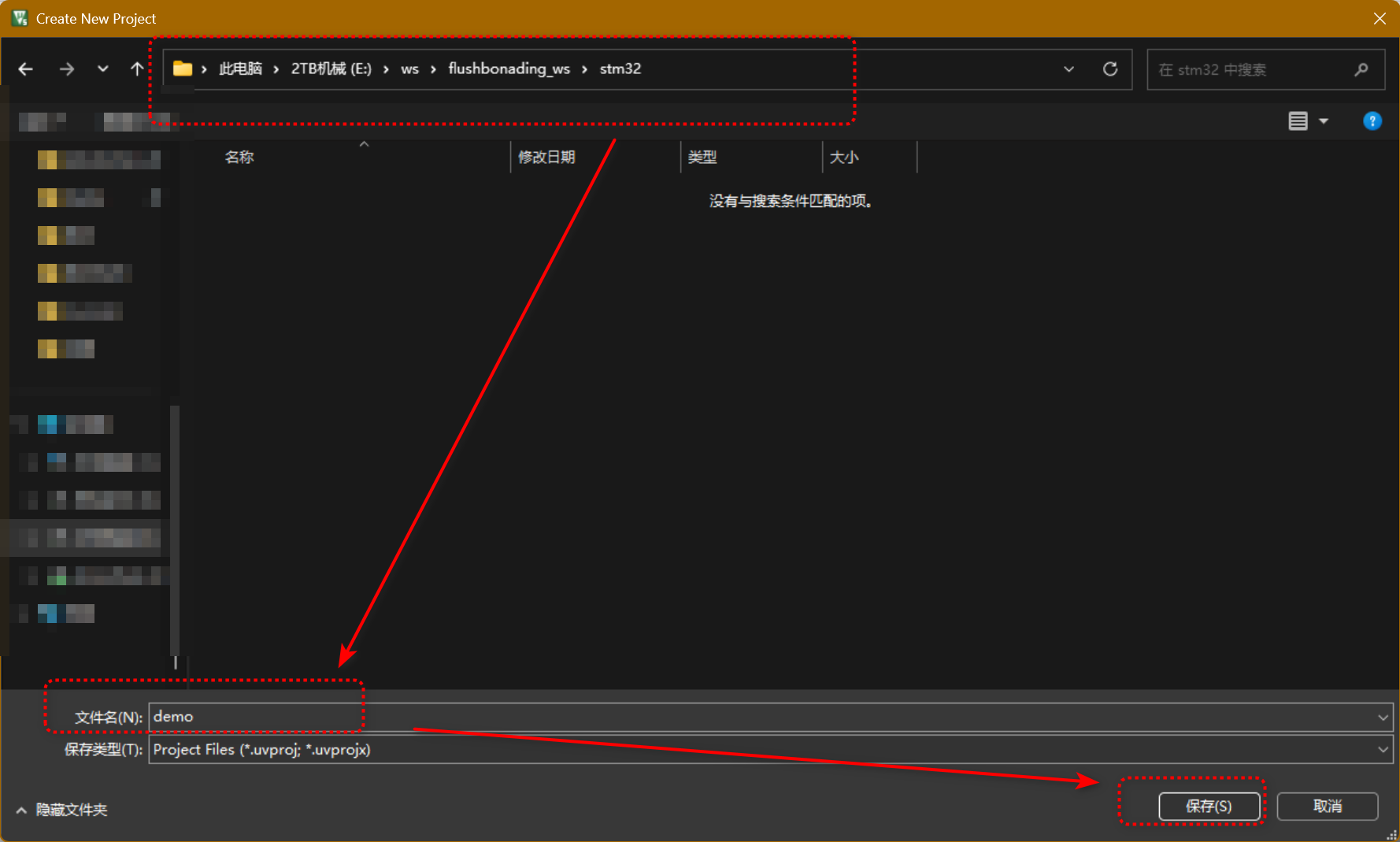
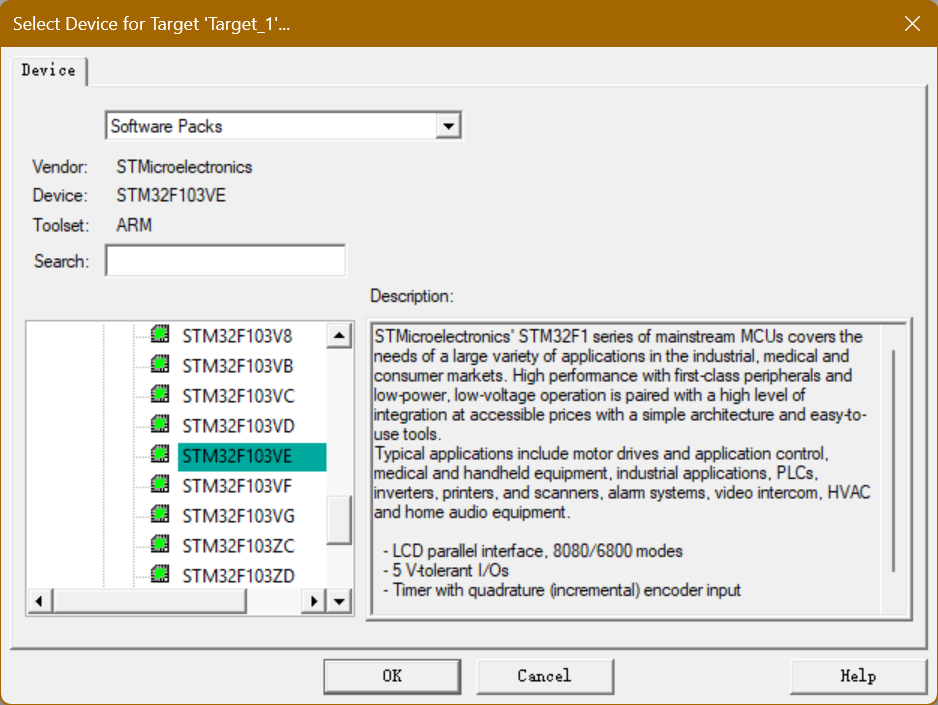
打开 μVision → Project → New μVision Project → 随便起个名 → 到选器件那步能看到 STMicroelectronics → STM32F1 系列可选,就说明 DFP 彻底好了(点 Cancel 退出即可,不用真建工程)。